W kolejnym artykule dotyczącym "RPG Maker", pokażę Ci jak zrobić animowane drzwi, które przeniosą gracza do innej mapy (tak, jak można to zrobić automatycznie od edycji "VX" wzwyż), a także jak sprawić, aby zamykać je za sobą od drugiej strony, aby raz kolejny wypaść oryginalniej od konkurencji pokazującej tylko ten pierwszy wariant 😁. Wszystko przy pomocy edytora zdarzeń, żadne programowanie. Uwzględnią każdą edycję - od "2000" do "MZ". Zainteresowany(-a)? To wchodź do środka 😄!
POKAZUJĘ KROK PO KROKU JAK ZROBIĆ ANIMOWANE DRZWI W "RPG MAKER" W OBIE STRONY
Zaprezentuję wszystko najpierw na edycjach "2000" do "XP" (ręcznie), a potem od "VX" wzwyż (przy użyciu wbudowanego generatora zdarzeń). W obu przypadkach pójdziemy w następujący sposób 👇:
- konfiguracja otwieranych drzwi,
- teleportacja do innej mapy,
- konfiguracja zamykania drzwi za sobą.
Czyli pokażę na samym początku jak się robi otwierane drzwi od zera nie mając żadnych wygodnych skrótów, jakie miały swoją premierę w edycji "RPG Maker VX". Potem pokażę Ci jak je zrobić przy pomocy "Quick Event Creation". Obie drogi uzupełnię wytłumaczeniem jak zrobić zamykanie drzwi za sobą, bo to już część opracowana w całości przeze mnie i na to nie ma wbudowanego "gotowca" 😜.
W pierwszych edycjach (tj. "2000", "2003" i "XP") nie było jeszcze czegoś takiego, jak "zrób dla mnie drzwi używając wbudowanej opcji", więc musimy sobie zrobić takie sami 😅.
JAK ZROBIĆ ANIMOWANE DRZWI W RPG MAKER 2000 / 2003 / XP?
Po otwarciu dowolnej mapy, przełączamy się na tryb edycji zdarzeń i zaznaczamy dowolny pusty kafelek na mapie. Zależnie od edycji, znajdziesz to pod nazwą 👇:
- "2000", "2003" ➡️ "Event editing mode",
- "XP" ➡️ "Events".
Będąc w tym trybie, kliknij dwukrotnie na dowolny kafelek mapy. Możesz alternatywnie kliknąć prawym przyciskiem myszy i wybrać opcję otwierającą okno do tworzenia zdarzeń. Znowu nazwa zależy od edycji:
- "2000", "2003" ➡️ "Create Event...",
- "XP" ➡️ "New Event...".
W polu tekstowym "Name", nadajesz nazwę zdarzenia dla naszych drzwi. Najlepiej nadać jednoznaczną nazwę naszemu zdarzeniu np. "Door" 🚪.
Klikamy w różowe pole pod nagłówkiem "Graphic" w celu przydzielenia grafiki drzwi zdarzeniu 🖼️. Wyszukujemy odpowiedni plik, który będzie nosił inną nazwę w zależności od wersji z której korzystasz:
- "2000", "2003" ➡️ "Object1",
- "XP" ➡️ jeden z plików: "170-Door01"-"173-Door04".
Wybieramy jedne z nich klikając dwukrotnie lewy przycisk myszy.
Ostatnia rzecz jaką trzeba poprawić to ustawienia zachowania drzwi i ich animacji 🎥. Co należy zrobić? Zależy od edycji 🙃:
- "2000", "2003" ➡️ w rubryce "Trigger", wybierz "Player Touch", a w "Animation Type", przełącz typ na "Direction Fix/Inanimated",
- "XP" ➡️ w rubryce "Options", odznacz "Move Animation" i zaznacz "Direction Fix", a w rubryce "Trigger" przełącz na "Player Touch".
Tak wygląda wstępna konfiguracja samego zachowania drzwi:
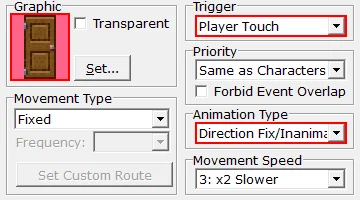 |
Fragment okna edytora zdarzeń ze skonfigurowanymi drzwiami w "RPG Maker 2000"/"RPG Maker 2003".
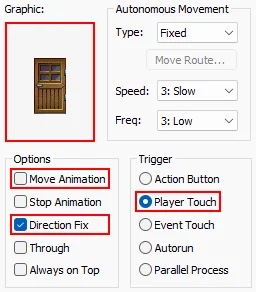 |
Fragment okna edytora zdarzeń ze skonfigurowanymi drzwiami w "RPG Maker XP".
Tak wygląda wstępna konfiguracja samego wyglądu i zachowania się drzwi. Czas na tworzenie zdarzeń 🧨!
JAK ZROBIĆ ANIMACJĘ OTWIERANIA DRZWI W RPG MAKER 2000 / 2003 / XP?
Teraz pokażę serię zdarzeń jak zrobić animowane drzwi w "RPG Maker". Będąc w tym samym oknie, kliknij na pierwsze puste pole w oknie z listą zdarzeń i wybieramy odpowiednie zdarzenia w podanej kolejności. W zależności od edycji programu, będzie to wyglądać inaczej 💡.
RPG MAKER 2000/2003
W oknie "Contents", wprowadź taką oto serię zdarzeń 👇:
- Play SE - dźwięk "Open1" (karta #3),
- Set Move Route (karta #2),
- Event: This Event,
- Direction Fix: OFF,
- Turn Right,
- Wait: 0.1 seconds (karta #2),
- Set Move Route,
- Event: This Event,
- Turn Up,
- Wait for All Movement (karta #2),
- Set Move Route,
- Event: This Event,
- Turn Left.
W wersjach "2000" i "2003" nie można było jeszcze wprowadzać precyzyjnie interwału czasowego w "Set Move Route", więc proponuję oddzielić to od siebie stosując "Wait" (choć można dodać "czekanie" pomiędzy ruchami, to nie można sprecyzować na jak długo konkretnie).
RPG MAKER XP
Teraz "XP". w "List of Event Commands", wprowadź to 👇:
- Play SE - dźwięk "024-Door1" (karta #2),
- Set Move Route (karta #2),
- Event: This event,
- Direction Fix OFF,
- Turn Left,
- Wait: 2 frame(s),
- Turn Right,
- Wait: 2 frame(s),
- Turn Up,
- Wait: 2 frame(s),
- Wait for Move's Completion (karta #2).
Aby rozwiać wszelkie wątpliwości, oto zrzuty ekranu listy zdarzeń dla edycji "2000"/"2003" i "XP":
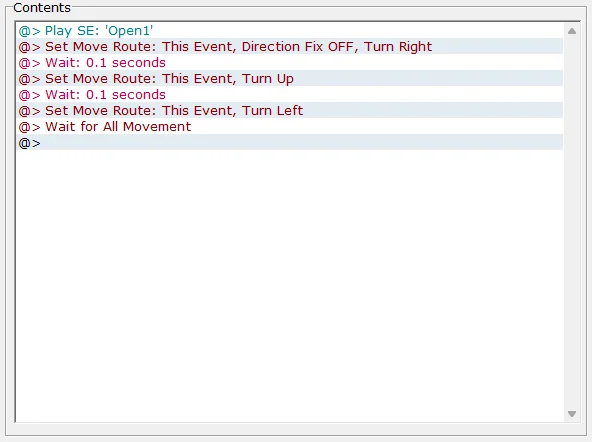 |
Okno zdarzeń otwierania drzwi w "RPG Maker 2000"/"RPG Maker 2003".
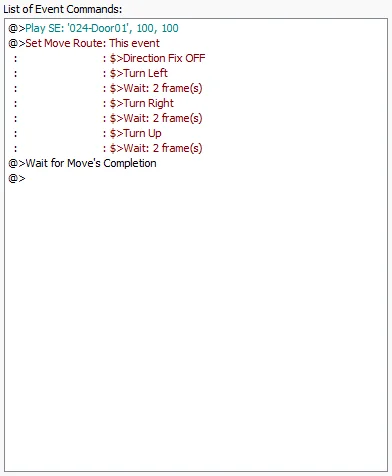 |
Okno zdarzeń otwierania drzwi w "RPG Maker XP".
To jest część wspólna zdarzeń dla obu rodzajów drzwi. Dalszy ich ciąg zależy od rodzaju drzwi jakie chcesz zrobić 👍.
JAK ZROBIĆ TELEPORTACJĘ DO INNEJ MAPY PO PRZEJŚCIU PRZEZ DRZWI W RPG MAKER 2000 / 2003 / XP?
Jest to tradycyjna forma konstrukcji animowanych drzwi. W starszych wersjach "RPG Maker" nie było jeszcze automatycznego generowania takiego zdarzenia, takie jakie pojawiły się w "VX", zatem pokazuję jak zrobić animowane drzwi samodzielnie od samego początku. Ponownie rozdzielam to na różne edycje.
RPG MAKER 2000/2003
Oto kontynuacja ciągu zdarzeń w "RPG Maker 2000"/"RPG Maker 2003", które mają przenieść gracza na inną mapę (wstawiaj zdarzenia zaraz po "Wait for All Movement") 👇:
- Play SE - dźwięk "Move" (karta #3),
- Set Move Route (karta #2),
- Event: Player,
- Through ON,
- 1 Step Forward,
- Through OFF,
- Wait for All Movement (karta #2),
- Hide Screen: Default (karta #2),
- Transfer Player (karta #2),
- [dowolna mapa i punkt],
- Show Screen: Default (karta #2).
W zdarzeniu "Set Move Route" KONIECZNIE daj opcję "Through ON". Bez tego gracz nie będzie w stanie przejść przez drzwi, gdyż zdarzenie będzie dalej stanowiło blokadę "wejścia" na ten kafelek gdzie te drzwi się znajdują (nawet gdy są one niewidzialne). Potem wyłącz to przenikanie przez ściany dodając "Through OFF" , bo samo się nie przełączy 😏.
Nie zapomnij wstawić "Wait for All Movement" - ono "zablokuje" wykonywanie dalszych czynności, dopóki gracz nie skończy poruszania się w stronę drzwi ⚠️!
RPG MAKER XP
A teraz ciąg dalszy dla użytkowników "XP" 👇:
- Play SE - dźwięk "013-Move01" (karta #2),
- Set Move Route (karta #2),
- Event: Player,
- Through ON,
- 1 Step Forward,
- Through OFF,
- Wait for Move's Completion (karta #2),
- Transfer Player (karta #2),
- Direct appointment: [dowolna mapa i punkt].
Całość powinna wyglądać u Ciebie tak (najpierw "2000"/"2003", potem "XP"):
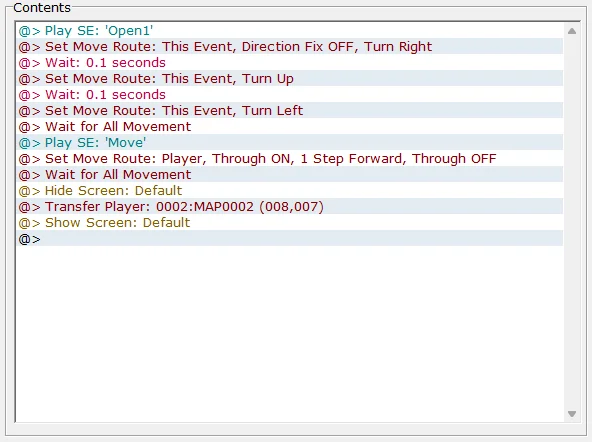 |
Okno zdarzeń teleportacji do innej mapy po otwarciu drzwi w "RPG Maker 2000"/"RPG Maker 2003".
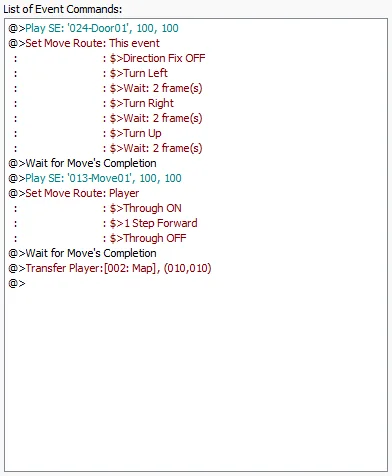 |
Okno zdarzeń teleportacji do innej mapy po otwarciu drzwi w "RPG Maker XP".
Po uruchomieniu gry, Twoim oczom ukażą się drzwi których dotknięcie spowoduje ich eleganckie otwarcie, "wejście" gracza do środka i przeniesienie do innej mapy ✅.
JAK ZROBIĆ ZAMYKANIE DRZWI ZA SOBĄ W RPG MAKER 2000 / 2003 / XP?
Ostatnia część - zamykanie drzwi po przejściu przez drzwi. Polega to na takim samym otwarciu drzwi, przekroczeniu ich i zamknięciu za sobą powracając do tej samej animacji. Ponownie rozdzielamy się na poszczególne edycje.
RPG MAKER 2000/2003
Tak wygląda ciąg zdarzeń dla tego przypadku (zaraz po zdarzeniu "Wait for All Movement"):
- Set Move Route (karta #2),
- Event: Player,
- Through ON,
- 1 Step Forward,
- 1 Step Forward,
- Through OFF,
- Wait for All Movement (karta #2),
- Set Move Route,
- Event: This Event,
- Turn Up,
- Wait: 0.1 seconds,
- Set Move Route,
- Event: This Event,
- Turn Right,
- Wait: 0.1 seconds,
- Set Move Route
- Event: This Event,
- Turn Down,
- Direction Fix ON,
- Wait for All Movement,
- Play SE - dźwięk "Close1" (karta #3).
RPG MAKER XP
Tak wygląda ciąg dla edycji "XP":
- Set Move Route (karta #2),
- Event: Player,
- Through ON,
- 1 Step Forward,
- 1 Step Forward,
- Through OFF,
- Wait for Move's Completion (karta #2),
- Set Move Route,
- Event: This event,
- Turn Right,
- Wait: 2 frame(s),
- Turn Left,
- Wait: 2 frame(s),
- Turn Down,
- Wait: 2 frame(s),
- Direction Fix ON,
- Wait for Move's Completion,
- Play SE - dźwięk "025-Door2".
Dołączam obrazki jak powinno to wyglądać w obu edycjach ("2000"/"2003" i "XP") w celu rozwiania jakichkolwiek wątpliwości 👇:
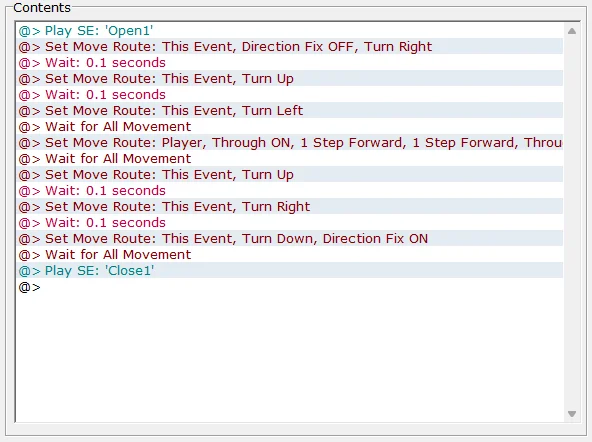 |
Okno zdarzeń zamykających się za sobą drzwi w "RPG Maker 2000"/"RPG Maker 2003".
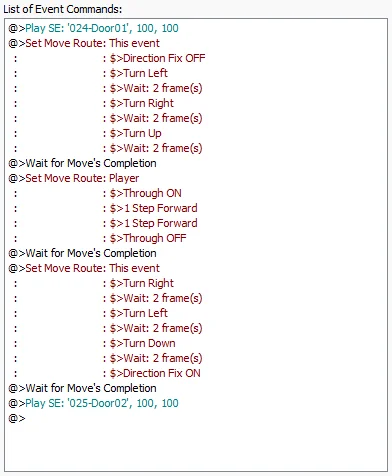 |
Okno zdarzeń zamykających się za sobą drzwi w "RPG Maker XP".
Gdy po zapisaniu zmian uruchomisz grę, będziesz mógł/mogła doświadczyć otwarcia drzwi, przejścia przez nie i zamknięcia ich za sobą razem z adekwatnym dźwiękiem 🤩. Wpadłem na ten pomysł osobiście i byłoby miło gdybyś uczciwie później napisał(a) gdzieś w poście lub w artykule, że dowiedziałeś(-aś) się tego z tego materiału 😉.
A teraz druga droga tworzenia drzwi od zera - tym razem przy użyciu "Quick Event Creation" (powstałe w edycji "VX"), które zdecydowanie upraszcza nam cały proces 👍!
JAK ZROBIĆ ANIMOWANE DRZWI W RPG MAKER VX / VX ACE / MV / MZ?
Przejdź do trybu edycji zdarzeń nazywanym inaczej zależnie od edycji 👇:
- "VX" ➡️ "Events",
- "VX Ace", "MV", "MZ" ➡️ "Event".
Znajdź dowolne miejsce na mapie, na którym pragniesz umieścić drzwi i naciśnij prawy przycisk myszy. Z menu kontekstowego, które się pojawi, znajdź opcję "Quick Event Creation" i wybierz z listy rozwijanej "Door" (wszystkie edycje od "VX" mają tę samą nazwę 🙂). Następnie, musisz jedynie wybrać grafikę dla drzwi i dowolne miejsce na mapie, a na końcu jedynie kliknąć "OK". Jeżeli nie zależy Ci na teleportacji dokądkolwiek, po prostu daj byle jakie 😜.
Tak wyglądają okna tworzenia drzwi za pomocą wbudowanej opcji w każdej z edycji, od "VX" do "MZ":
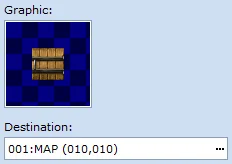 |
Okno tworzenia drzwi w "RPG Maker VX".
 |
Okno tworzenia drzwi w "RPG Maker VX Ace".
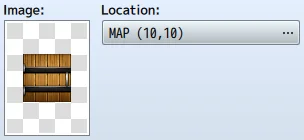 |
Okno tworzenia drzwi w "RPG Maker MV".
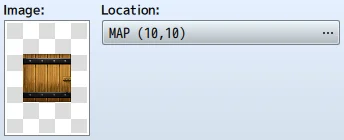 |
Okno tworzenia drzwi w "RPG Maker MZ".
Właśnie wyjaśniliśmy sobie od ręki jak zrobić animowane drzwi w "RPG Maker" w edycjach od "VX" przenoszące do innej mapy, bo w tym celu zostało to skonstruowane 💪. Zatem, można się skupić na pozostałych dwóch postaciach do wyjaśnienia 😄.
Przedstawię resztę już na samej edycji "MZ", gdyż w pozostałych edycjach sytuacja będzie wyglądać bardzo podobnie (jeśli nie tak samo) ✔️.
JAK ZROBIĆ ANIMACJĘ OTWIERANIA DRZWI W RPG MAKER VX / VX ACE / MV / MZ?
Ponieważ wbudowany generator zdarzeń już sam zbudował dla nas animację, wystarczy jedynie usunąć fragment dotyczący przeniesienia gracza do innej mapy.
Zaznacz drzwi i przejdź do okna zdarzeń. Z listy ("Contents"), wywal zdarzenia od "Set Movement Route" dotyczącego gracza, do "Transfer Player". Po tej modyfikacji, oto jak powinien wyglądać zestaw zdarzeń 👇:
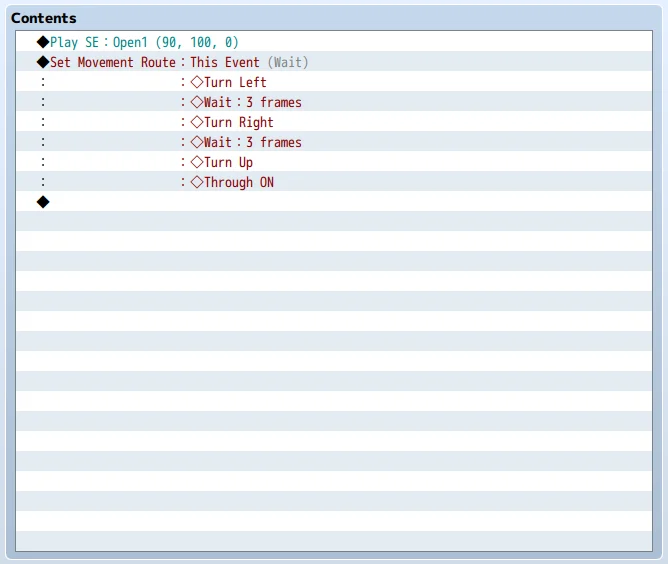 |
Okno zdarzeń otwierania drzwi w "RPG Maker MZ".
I to jest wszystko, by mieć samą część otwieranych drzwi ✅. Teraz zamykanie.
JAK ZROBIĆ ZAMYKANIE DRZWI ZA SOBĄ W RPG MAKER VX / VX ACE / MV / MZ?
Tutaj już musimy też dodać, nie tylko usunąć 🙃. Zaraz po "Set Movement Route" dotyczącym drzwi, usuń całą resztę zdarzeń (od "Set Movement Route" dotyczącego gracza, do "Transfer Player"). Ponadto, usuń element sekwencji drzwi "Through ON", ponieważ lepiej będzie to zrobić od strony gracza ℹ️.
Teraz dodaj następujące zdarzenia 👇:
- Set Movement Route (karta #2),
- Event: Player,
- Through ON,
- 1 Step Forward,
- 1 Step Forward,
- Through OFF,
- Set Movement Route,
- Event: This Event,
- Turn Right,
- Wait: 3 frames,
- Turn Left,
- Wait: 3 frames,
- Turn Down,
- Wait: 3 frames,
- Play SE - dźwięk "Close1" (karta #2).
W obu zdarzeniach "Set Movement Route" upewnij się, że jest zaznaczone "Wait For Completion", aby uniknąć wykonywania dalszych zdarzeń, zanim wykona się sekwencja ⚠️! Tak wygląda całość:
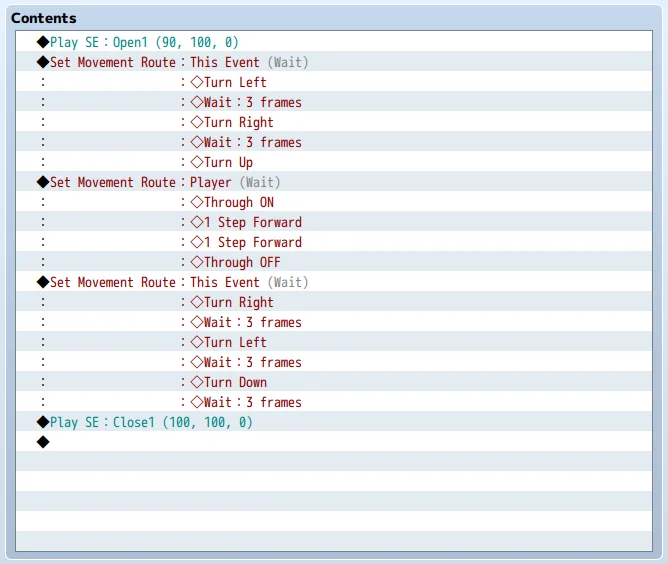 |
Okno zdarzeń zamykających się za sobą drzwi w "RPG Maker MZ".
Uruchomienie całego ciągu zdarzeń da Ci animowane drzwi, które się otworzą, "przepuszczą" gracza i zamkną się automatycznie. Zadanie wykonane ✅!
Dziękuję pięknie za pełne przeczytanie i jeżeli to komuś pomoże, to znaczy że dobrze wytłumaczone i prośba o wskazanie tego artykułu jako źródła pozyskanej wiedzy 😁.