W dzisiejszym artykule pokażę Ci jak w programie "RPG Maker" przy użyciu standardowych zasobów, zrobić obiekt animowanej skrzynki z przedmiotami razem z udźwiękowieniem, do której podchodzimy, naciskamy przycisk i dostajemy przedmioty 🌟. Pokażę jak zrobić skrzynię w "RPG Maker" na 3 sposoby: zwykłą 📦, zamkniętą na klucz 🔑 oraz zamkniętą na kod 🔢. Mało tego, uwzględnię każdą edycję od "2000" do "MZ" tzn. zaprezentuję wykonanie takiej skrzynki od zera, a następnie przy użyciu wbudowanych opcji, które pojawiły się w edycji "VX". Zapraszam wszystkich wielbicieli tej serii ❤️!
PRZEDSTAWIAM RÓŻNE SPOSOBY JAK ZROBIĆ SKRZYNIĘ W "RPG MAKER" Z PRZEDMIOTAMI!
Zrobimy tak. Najpierw pokażę jak się tworzy całą skrzynkę od samego początku ręcznie (edycje "2000", "2003" i "XP"), a potem przy użyciu "Quick Event Creation", które weszło w "RPG Maker VX" (2007) ℹ️.
Przed wprowadzeniem możliwości skorzystania z wbudowanej funkcji szybkiego tworzenia takiego zdarzenia w "VX", trzeba było się nakombinować, aby uzyskać taką skrzynkę działającą od A do Z 😰. Na szczęście po to jest ten artykuł, aby Ci pokazał otrzymać pięknie otwierającą się skrzynkę, niezależnie od edycji w której działasz 🔥!
JAK ZROBIĆ SKRZYNIĘ W RPG MAKER 2000 / 2003 / XP?
Na samym początku, przechodzimy do trybu edycji zdarzeń. Zależnie od edycji, znajdziesz to pod nazwą 👇:
- "2000", "2003" ➡️ "Event editing mode",
- "XP" ➡️ "Events".
Będąc w tym trybie, kliknij dwukrotnie na dowolny kafelek mapy. Możesz alternatywnie kliknąć prawym przyciskiem myszy i wybrać opcję otwierającą okno do tworzenia zdarzeń. Znowu nazwa zależy od edycji 👇:
- "2000", "2003" ➡️ "Create Event...",
- "XP" ➡️ "New Event...".
W polu tekstowym "Name", nadajesz nazwę zdarzenia reprezentującego skrzynkę np. "Chest".
Kolejnym krokiem jest wybranie grafiki dla skrzyni. Tworzenie animacji skrzyni wygląda bardzo nieintuicyjnie i może stanowić żelazną łamigłówkę jak to zrobić, nie mając gotowej receptury 🧠. Po kliknięciu pustego miejsca pod nagłówkiem "Graphic", odnajdujemy odpowiedni plik graficzny. Jaki to plik - znowu zależy od wersji, w której "siedzimy" 😊:
- "2000", "2003" ➡️ "Object1",
- "XP" ➡️ jeden z plików: "174-Chest01"-"177-Chest04".
Po wybraniu pliku, zaznaczamy dowolną skrzynkę. Ja sobie wybrałem drewnianą 🌳.
Zanim przejdziemy do wstawiania pojedynczych zdarzeń, musimy jeszcze skonfigurować animację naszej skrzynki i tutaj także postępujemy inaczej zależnie od edycji 👇:
- "2000", "2003" ➡️ w rubryce "Animation Type", przełącz typ na "Direction Fix/Inanimated",
- "XP" ➡️ w rubryce "Options", odznacz "Move Animation" i zaznacz "Direction Fix".
Jest to ważne, gdyż w "RPG Maker" przy domyślnym ustawieniu w zależności od tego, od której strony postać podeszłaby do skrzyni, ona "zwróciłaby się" w stronę postaci (chyba, że robimy horror o skrzynce, która chce zjeść gracza 😅) 😜. W przypadku grafiki skrzyni, zamiast grafiki jak dla obracających się postaci, są osobne klatki obrazujące otwieranie skrzyni, czyli w praktyce, kierunek zmieniałby grafikę skrzyni w sposób nienaturalny, tak że otwierałaby się i zamykała 🙃.
Zostawiam zrzuty ekranu okien edytora zdarzeń w wersjach "2000"/"2003" i "XP" dla porównania czy masz tak samo 👇:
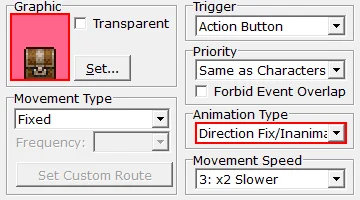 |
Fragment okna edytora zdarzeń ze skonfigurowaną skrzynią w "RPG Maker 2000"/"RPG Maker 2003".
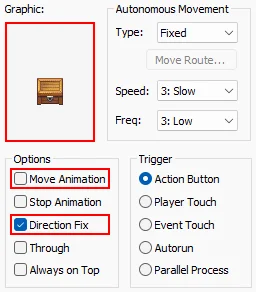 |
Fragment okna edytora zdarzeń ze skonfigurowaną skrzynią w "RPG Maker XP".
Na tym się kończy etap konfiguracji samej animacji skrzynki. Teraz zajmiemy się tworzeniem zdarzeń 🧨!
Teraz musimy stworzyć ciąg poszczególnych akcji dla zdarzenia w momencie podejścia do skrzyni i naciśnięcia przycisku. Postępujemy inaczej w zależności od edycji.
JAK ZROBIĆ ANIMACJĘ OTWIERANIA SKRZYNI W RPG MAKER 2000 / 2003 / XP?
Najpierw pokażę listę dla "2000" i "2003", a potem dla "XP" ℹ️.
RPG MAKER 2000/2003
Przechodzimy do sekcji "Contents" i tworzymy następujące polecenia (pamiętaj, że możesz kopiować utworzone zdarzenia i wklejać jako kolejne) 👇:
- Play SE - dźwięk "Open2" (karta #3),
- Set Move Route (karta #2),
- Event: This Event,
- Direction Fix: OFF,
- Turn Right,
- Wait: 0.1 seconds (karta #2),
- Set Move Route,
- Event: This Event,
- Turn Up,
- Wait: 0.1 seconds,
- Set Move Route,
- Event: This Event,
- Turn Left,
- Wait for All Movement (karta #2),
- Control Switches (karta #1),
- Switch, Single 0001,
- Option, Turn ON,
- Play SE - dźwięk "Item1".
Parę uwag. W "2000" i "2003" nie ma "wygodnego" ustawienia wartości opóźnienia w przeprowadzanych poleceniach, stąd osobne rozdzielenie "Wait" od "Set Move Route" (jest tam możliwość dodania "czekania", tylko na nieokreśloną ilość czasu). Przełącznik (ang. switch) będzie odgrywał kolosalną rolę dla prawidłowego działania skrzyni, aby można było z niej zgarnąć przedmioty tylko jeden raz ⚠️. Późniejsze edycje posiadają własne przełączniki (tzw. "Self-Switch"), natomiast w tych edycjach jeszcze tego nie było, więc trzeba korzystać z przełączników globalnych ℹ️.
RPG MAKER XP
A teraz dla użytkowników wersji "XP" 👇:
- Play SE - dźwięk "044-Chest01" (karta #2),
- Set Move Route (karta #2),
- Event: This event,
- Direction Fix OFF,
- Turn Left,
- Wait: 3 frame(s),
- Turn Right,
- Wait: 3 frame(s),
- Wait for Move's Completion (karta #2),
- Control Self Switch A = ON (karta #1),
- Play SE - dźwięk "087-Action02".
W "XP" jest o niebo łatwiej, gdyż czekanie można sobie ustawić już w "Set Move Route" i wprowadzono przełączniki per obiekt na mapie ("Self-Switch") 👍. Wstawiłem "Wait for Move's Completion", ponieważ bez tego nie widać animacji otwierania skrzyni, gdyż przechodzi błyskawicznie do samego końca ⚠️.
Od tego momentu dodajemy przedmioty jakie mają być w skrzynce 💎. Dla przykładu dodamy trochę sztuk złota 💰.
JAK UTWORZYĆ DODAWANIE PRZEDMIOTÓW DO SKRZYNI W RPG MAKER 2000 / 2003 / XP?
We wszystkich 3 edycjach ("2000", "2003", "XP"), podane poniżej akcje nazywają się identycznie i znajdują się na tych samych kartach 👇:
- Change Gold (karta #1)
- Operation: Increase,
- Constant: 100,
- Show Text (karta #1),
- "100 gold coins have been found!".
Po przedstawionych poleceniach, nasze okienko ze zdarzeniami powinno wyglądać mniej więcej tak, jak poniżej (prezentuję edycje "2000"/"2003" i "XP") 👇:
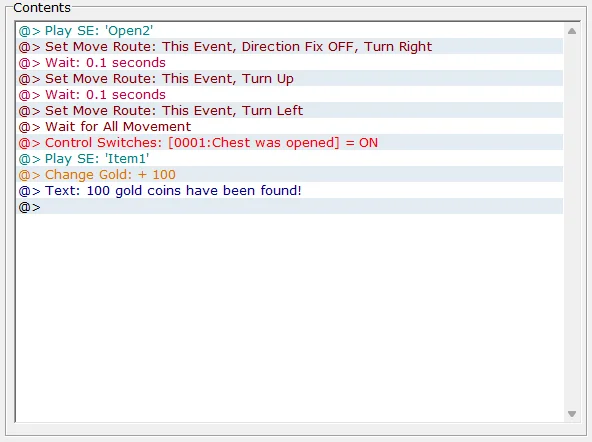 |
Okno zawartości zdarzeń otwierania skrzyni w "RPG Maker 2000"/"RPG Maker 2003".
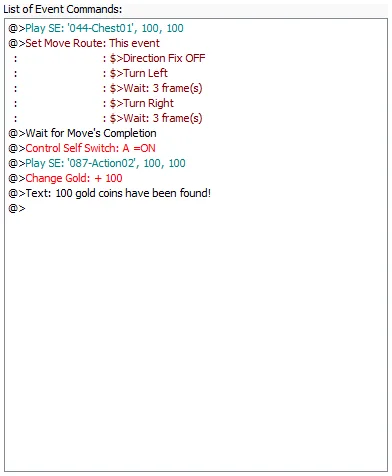 |
Okno zawartości zdarzeń otwierania skrzyni w "RPG Maker XP".
To nie koniec pracy nad skrzynią. Ostatnim krokiem jest nałożenie zabezpieczenia przed jej wielokrotnym otwieraniem 🔓. Na razie jest tak, że za każdym razem jak przejdziemy do otwarcia skrzyni, to zaczyna się otwierać od nowa, co pozwala nam na zgarnianie fantów nieskończoną liczbę razy 😅.
JAK ZABEZPIECZYĆ PRZED WIELOKROTNYM OTWIERANIEM SKRZYNI W RPG MAKER 2000 / 2003 / XP?
Aby temu zapobiec, musimy utworzyć osobną kartę zdarzeń, która będzie stanowić taką "migawkę" stanu skrzyni jako otwartej 💾. W tym miejscu znów rozdzielamy zagadnienie na osobne edycje, gdyż różnią się językiem.
RPG MAKER 2000/2003
Klikamy przycisk u góry "New Page". Okno przejdzie samo do nowej pustej karty. Tu wystarczą 2 drobne rzeczy do ustawienia 👇:
- zaznaczenie ptaszka w "Conditions" ➡️ "Switch [...] is ON",
- ustawienie grafiki skrzyni na w pełni otwartą.
Wyjaśniam co, jak i dlaczego.
Definiujemy warunek w sekcji "Conditions", by określić, że ta karta zdarzeń będzie obowiązywać pod warunkiem, że przełącznik o tym samym numerze jest włączony (flaga ustalająca czy skrzynia została otwarta - na moim przykładzie, to jest o numerze #0001). Właśnie w tym celu wstawiliśmy wcześniej "Control Switches" i przełączaliśmy na "ON" 💪. Okno "Conditions" powinno wyglądać tak 👇:
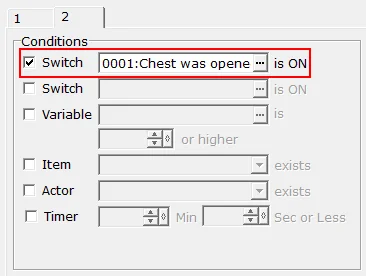 |
Fragment karty zdarzeń dla otwartej skrzyni w "RPG Maker 2000"/"RPG Maker 2003".
Druga rzecz dotycząca ustawienia grafiki na tę samą skrzynkę, tylko już w stanie "otwartym" jest po to, aby uwiarygodnić przejście ze stanu "zamknięta" na "otwarta". W naszym przypadku oznacza to wybranie pliku "Object1", zmianę "Direction" na "Left" i wybór odpowiedniej grafiki 👇:
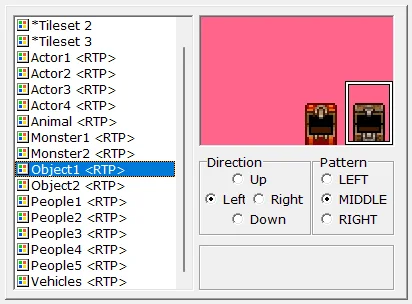 |
Wybór grafiki otwartej skrzyni w "RPG Maker 2000"/"RPG Maker 2003".
To wszystko! Gdy uruchomisz grę, będziesz mógł(a) podejść do skrzynki, odpalić elegancką animację jej otwarcia razem z udźwiękowieniem, zebrać przedmioty i zablokować możliwość otwierania nieskończoną liczbę razy ✅. Na tym się kończy tłumaczenie jak zrobić skrzynię w "RPG Maker", w wersji "2000"/"2003" 🏁.
RPG MAKER XP
Kliknij opcję "New Event Page". Również i tutaj okno przejdzie samo do pustej karty. Ustawiamy te same 2 rzeczy, tylko w lekko zmodyfikowanej formie 👇:
- zaznaczenie ptaszka w "Conditions" ➡️ "Self Switch [...] is ON",
- ustawienie grafiki skrzyni na w pełni otwartą.
Tutaj, ponieważ "XP" obsługuje przełączniki per obiekt, wybieramy "Self Switch", aby nie musieć wykorzystywać przełączników globalnych, które mogą być użyte do innych zdarzeń. Tak wygląda u mnie okno "Conditions" 👇:
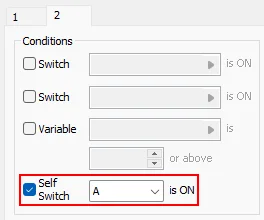 |
Konfiguracja karty zdarzeń otwartej skrzyni w "RPG Maker XP".
Grafikę otwartej skrzynki ustawiamy z tej samej przyczyny. Tym razem wybieramy ten plik, który wybrałeś(-aś) wcześniej i zaznaczasz klatkę w pełni otwartej skrzynki 👇:
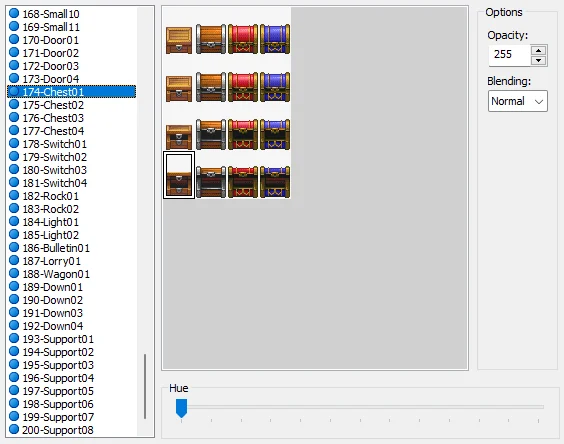 |
Wybór grafiki otwartej skrzyni w "RPG Maker XP".
Na tym się kończy konfiguracja skrzyni w "RPG Maker XP" i cały temat tworzenia skrzynki od zera bez "wspomagaczy" 😅.
JAK ZROBIĆ SKRZYNIĘ W RPG MAKER VX / VX ACE / MV / MZ?
Od "RPG Maker VX" mamy dużo bardziej ułatwione zadanie 💙. Przejdź do trybu edycji zdarzeń nazywanym inaczej zależnie od edycji:
- "VX" ➡️ "Events",
- "VX Ace", "MV", "MZ" ➡️ "Event".
Zaznaczasz kafelek na mapie, na którym ma być skrzynia, klikając tym razem prawy przycisk myszy. Znajdź opcję "Quick Event Creation" i z listy rozwijanej wybierz "Treasure Chest" (albo "Treasure") 💎. Wybierasz grafikę skrzyni jaka ma być oraz co ma w sobie zawierać. Tak wyglądają okna tworzenia skrzyni za pomocą wbudowanej opcji w każdej z edycji, od "VX" do "MZ":
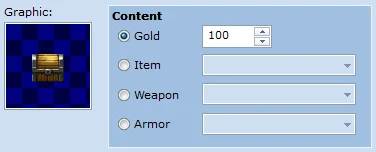 |
Okno tworzenia skrzyni w "RPG Maker VX".
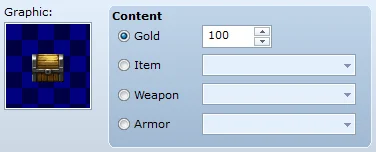 |
Okno tworzenia skrzyni w "RPG Maker VX Ace".
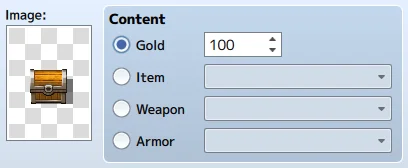 |
Okno tworzenia skrzyni w "RPG Maker MV".
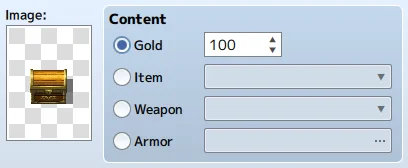 |
Okno tworzenia skrzyni w "RPG Maker MZ".
I już! Po kliknięciu "OK", nie musisz nic więcej robić 👍. Kwestie co do zmiany dźwięku czy przedmiotów, sprowadzą się jedynie do prostych edycji w oknie zdarzeń ✅!
Jeżeli nie interesuje Cię dodawanie zamka do skrzyni w postaci klucza lub kodu, to na tym się kończy opis jak krok po kroku zrobić skrzynkę otwierającą się bez żadnych przeszkód 🏁!
Przejdziemy teraz do wyjaśnienia jak sprawić, aby nasza skrzynka wymagała klucza, aby ją otworzyć 🔑.
JAK ZROBIĆ SKRZYNIĘ ZAMKNIĘTA NA KLUCZ W RPG MAKER?
"Zamknięcie" skrzynki sprowadza się jedynie do sprawdzenia czy gracz posiada odpowiedni przedmiot służący jako klucz. W tym celu musimy przejść do bazy danych i utworzyć przedmiot, który będzie kluczem do otwarcia skrzyni ℹ️. Sposób przedstawię już na samej edycji "MZ", gdyż w całej reszcie sytuacja będzie wyglądać bardzo podobnie (jeśli nie tak samo) ✔️.
Przechodzimy do górnego menu programu klikając "Database", a następnie kierujemy się do sekcji "Items". Aby dodać nowe miejsce dla klucza, zaznacz przycisk zarządzający maksymalną liczbą wpisów w tabelce. Nosi inną nazwę w zależności od edycji programu 👇:
- "2000"/"2003" ➡️ "Maximum Number",
- "XP"/"VX"/"VX Ace"/"MV"/"MZ" ➡️ "Change Maximum".
Po kliknięciu przycisku, podnosimy licznik o 1 do góry i zatwierdzamy. Zaznaczamy nowo dodane puste miejsce na przedmiot i wprowadzamy dowolną nazwę z opisem. U mnie to wygląda następująco 👇:
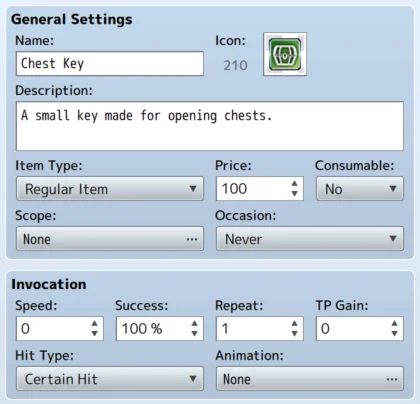 |
Konfiguracja przedmiotu klucza do skrzyni w "RPG Maker MZ".
Kolejny krok to uwarunkowanie otwarcia skrzyni od posiadania klucza w ekwipunku. Skrzynia na klucz będzie potrzebowała dodatkowej karty zdarzeń i lekkiej modyfikacji w jednej z już istniejących.
JAK BĘDZIE WYGLĄDAĆ KARTA ZDARZEŃ DLA PRZYPADKU NIEPOSIADANIA KLUCZA?
Nowo dodana karta będzie dotyczyła wyświetlenia komunikatu, że gracz musi posiadać klucz, aby doszło do otwarcia skrzyni. Ona będzie obowiązywać w sytuacji, gdy gracz nie posiada klucza i nie ma jak otworzyć skrzynki 🔒.
W efekcie końcowym będziemy mieć 3 karty zdarzeń 👇:
- przypadek nieposiadania klucza (wyświetlenie komunikatu),
- przypadek posiadania klucza (otwarcie skrzyni, "zużycie" klucza, zdobycie przedmiotów),
- przypadek już otwartej skrzyni (ustawienie animacji na otwartą skrzynkę).
Aby ustawić karty w podanej kolejności trzeba zrobić pewien "szacher-macher". Najpierw skopiuj sobie kartę zdarzeń z animacją skrzyni, klikając na przycisk "Copy Event Page", a potem na "Paste Event Page". Następnie przejdź do pierwszej karty, wyczyść kompletnie sekcję "Contents" i dodaj nowe zdarzenie typu "Show Text" dla wyświetlenia komunikatu:
- Show Text (karta #1),
- "I need a key to open this chest.".
Karta do wyświetlenia powiadomienia o braku klucza już gotowa. Powinieneś/powinnaś mieć taką zawartość 👇:
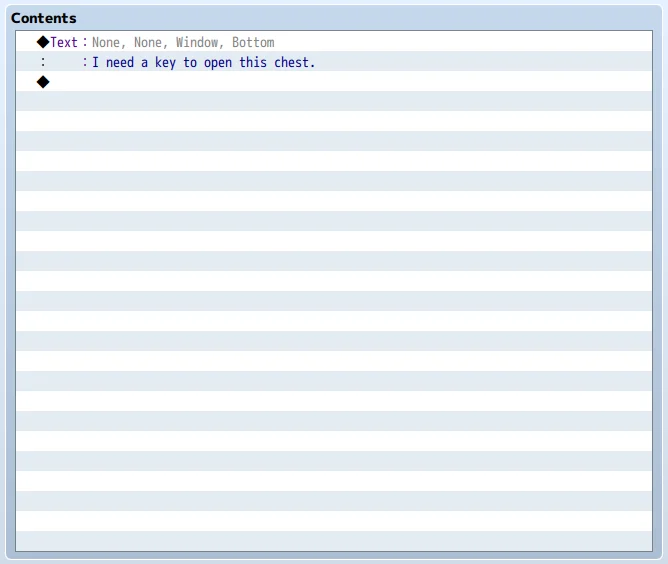 |
Okno zawartości zdarzeń powiadomienia o braku wymaganego klucza do otwarcia skrzyni w "RPG Maker MZ".
Teraz trzeba wprowadzić niewielką zmianę do karty z animacją otwierania skrzyni, aby w momencie jej otwierania, doszło do "użycia" klucza (usunięcie jednej sztuki z ekwipunku), chyba że chcemy mieć działanie na zasadzie wytrycha, czyli że otwarcie zamka nie powoduje utraty przedmiotu.
JAK ZMIENIĆ KARTĘ ZDARZEŃ DLA PRZYPADKU POSIADANIA KLUCZA?
Pierwsza rzecz - dodanie warunku. Przejdź do sekcji "Conditions" i zaznacz "Item". Z rozwijanej listy wybierz wcześniej stworzony przedmiot. Powinno to wyglądać tak:
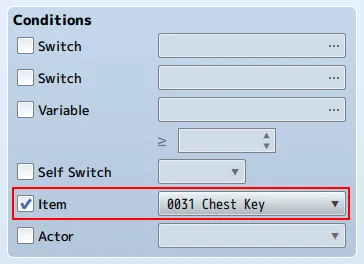 |
Konfiguracja karty zdarzeń skrzyni zamkniętej na klucz w "RPG Maker MZ".
Druga rzecz - dodanie zdarzenia "odejmującego" posiadany klucz. W sekcji "Contents" dodaj na sam początek "Change Items":
- Change Items (karta #1)
- Item: [klucz do skrzyni],
- Operation: Decrease,
- Operand: Constant, 1.
Na ludzki język: "wykorzystanie" klucza do skrzynki, czyli usunięcie jednej sztuki z ekwipunku. W ten sposób, karta zdarzeń będzie "aktywna" wtedy i tylko wtedy, gdy gracz posiada klucz. Tak powinna wyglądać 👇:
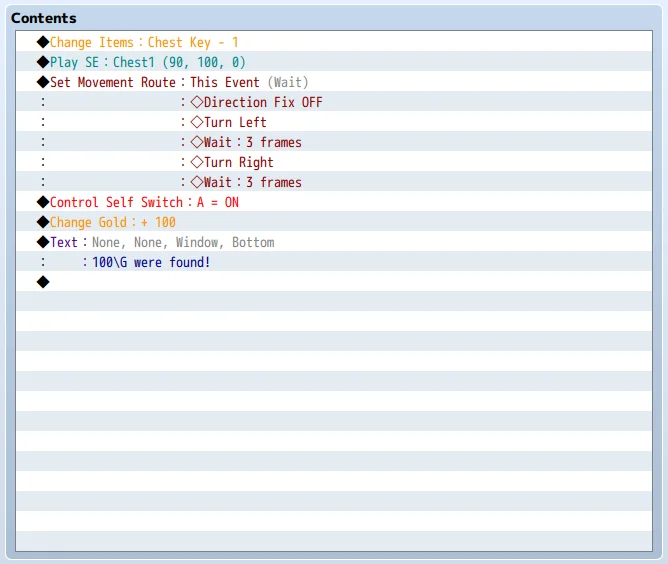 |
Okno zawartości zdarzeń otwierania skrzyni zamkniętej na klucz w "RPG Maker MZ".
Możemy uruchomić grę. Teraz w zależności od tego, czy gracz posiada klucz, czy nie, odbędzie się jeden z dwóch scenariuszy. Gdy nie ma mamy klucza, zostaniemy jedynie powiadomieni o tym, że skrzynia wymaga klucza i nie dochodzi do jej otwarcia. Jeżeli mamy klucz, to skrzynia otworzy się, jak wcześniej. Jeżeli chcesz zobaczyć czy część otwierania działa w porządku, wystarczy że dodasz sobie klucz do ekwipunku za pomocą zdarzenia "Change Items" ustawiając następujące parametry:
- Change Items (karta #1)
- Item: [klucz do skrzyni],
- Operation: Increase,
- Operand: Constant, 1.
To kończy temat jak zrobić skrzynię na kluczyk ✅. Teraz wyjaśnię wykonanie skrzynki zamkniętej na kod 🔢.
JAK ZROBIĆ SKRZYNIĘ ZAMKNIĘTA NA KOD W RPG MAKER?
Tutaj potrzeba dużo więcej poleceń do dodania i użycia instrukcji warunkowej wraz ze ze zmienną globalną ℹ️. Jak poprzednio - pokażę kroki tylko w wersji "MZ" ⚠️.
Najpierw skopiuj sobie wcześniej zrobioną skrzynkę i wstaw w inne miejsce. Przejdź do edytora zdarzeń klikając na nią 2 razy lewym przyciskiem myszy. W polu "Contents" musisz gruntownie przebudować serię zdarzeń.
Zacznij od dodania tekstu na samej górze, informującego o wprowadzaniu kodu cyfrowego (używając zdarzenia "Show Text") 👇:
- Show Text (karta #1),
- "This chest is locked. There is a numeric keypad and it seems
I need to type a correct code to open it.".
- "This chest is locked. There is a numeric keypad and it seems
Kolejna rzecz to zaprogramowanie systemu sprawdzającego poprawność wpisanego kodu. Ja dla przykładu wstawiłem kod 4-cyfrowy, lecz Ty możesz dać, jaki chcesz 🙂.
Aby prawidłowo zaprogramować skrzynkę na kod, następna seria poleceń musi wyglądać następująco:
- Input Number (karta #1),
- Variable: 0001,
- Digits: 4,
- Conditional Branch (karta #1),
- konfiguracja:
- Variable: 0001, =,
- Constant: 7279,
- Create Else Branch (włączone),
- Variable: 0001, =,
- postać instrukcji warunkowej:
- If: #0001 = 7279,
- Play SE - dźwięk "Key",
- Show Text,
- "The typed code seems to be valid. You hear the sound of
opening.",
- "The typed code seems to be valid. You hear the sound of
- [wszystkie zdarzenia związane z otwieraniem skrzyni],
- Else,
- Show Text,
- "Nothing happens. I had to type incorrect code. I can try
again.",
- "Nothing happens. I had to type incorrect code. I can try
- Show Text,
- End.
- If: #0001 = 7279,
- konfiguracja:
Wyjaśniam wszystko po kolei. "Input Number" pozwala nam na wprowadzanie kodu cyfrowego. "Conditional Branch" to nic innego, jak instrukcja warunkowa, w której tworzymy rozwidlenia na następujące scenariusze:
- kod wpisano prawidłowo ✅,
- kod wpisano nieprawidłowo ❌.
Jeżeli kod został wpisany właściwie ✅, to ma się wykonać wszystko to, co dotyczy otwierania skrzyni (od animacji do uzyskania przedmiotów) - czyli po prostu wytnij tę serię zdarzeń od "Play SE: Chest1" do tekstu o znalezieniu przedmiotu i wstaw w środek bloku "If" ℹ️. Od siebie dorzuciłem też 2 nowe zdarzenia dla poinformowania gracza, że wpisał kod właściwie 👍.
W sytuacji nieprawidłowego wpisania kodu ❌, ma się tylko pojawić tekst, że podano zły kod i to wszystko - próbuj, aż do skutku 😄.
Rozumiem, że mogły pojawić się wątpliwości, więc dla spokoju przesyłam cały obraz serii poleceń 👇:
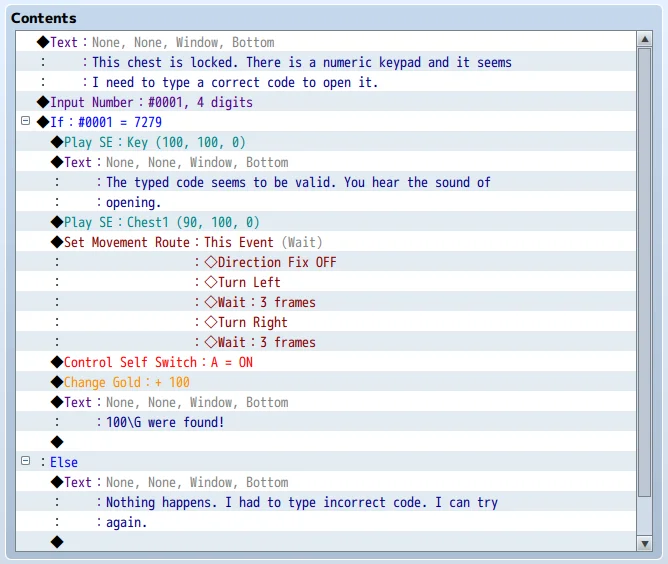 |
Okno zawartości zdarzeń skrzyni zamkniętej na kod w "RPG Maker MZ".
Na tym się kończy konfiguracja skrzynki na kod ✅. Uruchamiając grę i podchodząc do skrzynki, wyzwoli ona komunikat, że do jej otwarcia potrzebne jest wprowadzenie kodu, wpisujemy go i wtedy instrukcja warunkowa sprawdza czy kod wpisano poprawnie, czy nie. Jeżeli sukces, to dochodzi do procesu otwierania skrzyni i przechodzi w stan "otwarta". Jeżeli porażka, to pojawia się tylko komunikat, że kod jest niepoprawny i musimy ponowić próbę.
Tak oto doszliśmy do samego końca. Mam nadzieję, że nie dostałeś(-aś) oczopląsu od tych serii poleceń 😅, aczkolwiek chciałem uwzględnić każdą edycję od "2000" do "MZ" 💪. Jak napisałem wcześniej, wersje przed "VX" nie posiadały jeszcze tworzenia automatycznych zdarzeń dla skrzyni z przedmiotami, stąd wyszło tyle tekstu jak zrobić skrzynię w "RPG Maker" i to na 3 sposoby 😉.