Czy jesteś gotowy(-a) na poznanie kolejnego układu jaki znajduje się w bibliotece "Swing" 😄? Jeżeli pragniesz koniecznie mieć po jednym komponencie w danym rzędzie bez względu na to, czy wyczerpuje całą wolną szerokość, czy nie, to poznaj układ stworzony do tego celu 🎯. "BoxLayout" w "Swing" i wszystko staje się jasne 😁!
"BOXLAYOUT" W "SWING" UŁOŻY CI KOMPONENTY "GRUPOWO"
Wbrew nazwie, układ ten nie robi niczego z komponentami w sposób "skrzynkowy" 📦.
JAK DZIAŁA "BOXLAYOUT" W "SWING"?
Układ "BoxLayout" sprawia, że każdy komponent ma cały rząd/kolumnę tylko dla siebie (w zależności w którym kierunku idziemy) 🧡. W przeciwieństwie do "FlowLayout" gdzie dodawane komponenty układają się w jednym rzędzie, tutaj w momencie dodawania każdego kolejnego, "przechodzimy" do kolejnego rzędu lub kolumny ⏩. Taka jest różnica 👍!
PRZYKŁAD KODU ŹRÓDŁOWEGO DZIAŁANIA "BOXLAYOUT" W "SWING"
Przejdziemy teraz do przykładowej aplikacji. Dodamy sobie ramkę ("JPanel"), wstawimy wewnątrz niej panel ("JPanel") z ustawionym układem "BoxLayout", a do niego samego, wprowadzimy 3 przyciski do klikania 💥. "BoxLayout" w "Swing" może dotyczyć zarówno obiektu "JFrame", jak i "JPanel" - nie ma znaczenia 😉.
KLASA "MAIN"
public class Main {
	public static void main(String[] args) {
		SwingUtilities.invokeLater(MainJFrame::new);
	}
}
Ta sama klasa "Main" - bz. 🙃.
KLASA "MAINJFRAME"
import java.awt.*;
import javax.swing.*;

public class MainJFrame extends JFrame {
	private final BoxLayoutJPanel boxLayoutJPanel = new BoxLayoutJPanel();

	public MainJFrame() {
		configureFrame();
		getContentPane().add(BorderLayout.NORTH, boxLayoutJPanel);
	}

	private void configureFrame() {
		setTitle("Układ BoxLayout w Swing");
		setDefaultCloseOperation(JFrame.EXIT_ON_CLOSE);
		setVisible(true);
		setResizable(false);
		setSize(512, 128);
		setLocationRelativeTo(null);
	}
}
Tak jak poprzednio, wstawiamy sobie u góry składową dla obiektu panelu i od razu go tworzymy 🧱. Dzięki temu, możemy uczynić tę składową finalną, ponieważ przez cały cykl funkcjonowania aplikacji, nie będziemy nadpisywali referencji (nie będzie nigdzie użycia "new" po raz kolejny) ✅.
Mamy tę samą metodę do konfigurowania samej ramki, a zaraz po tym jest dodawanie naszego panelu do północnego regionu układu "BorderLayout", który akurat w "JFrame" jest układem domyślnym (i przez to nie musimy go ustawiać 😄).
KLASA "BOXLAYOUTJPANEL"
import java.awt.*;
import javax.swing.*;
import javax.swing.border.LineBorder;

public class BoxLayoutJPanel extends JPanel {
	private final JButton buttonA = new JButton("Przycisk pierwszy");
	private final JButton buttonB = new JButton("Przycisk drugi");
	private final JButton buttonC = new JButton("Przycisk trzeci");

	public BoxLayoutJPanel() {
		setBorder(new LineBorder(Color.BLACK));
		setLayout(new BoxLayout(this, BoxLayout.Y_AXIS));
		addToPanel();
	}

	private void addToPanel() {
		add(buttonA);
		add(buttonB);
		add(buttonC);
	}
}
Postępujemy podobnie. Tworzenie instancji u góry i konfiguracja w konstruktorze. A skoro o nim mowa, to zobacz, że siedzi w nim instrukcja "setLayout", a w niej ustawienie układu na "BoxLayout".
JAK WYGLĄDA KONSTRUKTOR "BOXLAYOUT" W "SWING"?
Konstruktor "BoxLayout" potrzebuje domyślnie DWÓCH parametrów 👇:
- komponent, którego ten układ ma dotyczyć (wpisanie "this" oznacza nałożenie układu na "ten" komponent, czyli na nasz panel),
- wartość typu wyliczeniowego definiującego oś, czyli jak komponenty mają się układać (rzędami czy kolumnami).
Nie mogliśmy użyć wywołania "super" na samym początku konstruktora "BoxLayoutJPanel" i do niego wstawić od razu ustawienia układu "BoxLayout" z powodu pierwszego parametru 1️⃣. Ustawienie układu oczekującego referencji do komponentu nie może być wcześniej od samego utworzenia komponentu - stąd też próba wstawienia konstruktora "BoxLayout" jako parametru do "super", spowoduje tylko błąd kompilacji i nici z eksperymentu 😝.
"setBorder" doda obramowanie wokół obszaru dla komponentów 🔲. To ma na celu pokazać jak on się układa po dodaniu komponentów 👍. A "addToPanel" dodaje przyciski do panelu ✔️.
Uruchamiając program, zobaczysz 3 przyciski ustawione w jednej kolumnie z zakotwiczeniem do lewej strony ⚓. To jest ułożenie komponentów w osi Y. Co ciekawe, jeżeli zamienimy ustawianie na oś X:
setLayout(new BoxLayout(this, BoxLayout.X_AXIS));to otrzymamy to samo zachowanie, jakie miało miejsce przy układzie "FlowLayout" i od razu uprzedzam - też będzie wyjście poza ekran, jeśli suma szerokości komponentów okaże się większa od szerokości ramki "JPanel" 🙂.
Tak jak napisałem wcześniej, "BoxLayout" nie obchodzi czy dany komponent obejmuje całą szerokość, czy nie. Jeden rząd/kolumna, jeden komponent. Taka jest reguła. A efekt...różny zależnie od wybranej osi 🙃. Sam zobacz 👀!
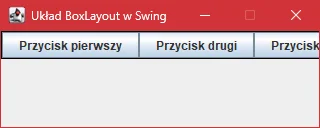 | 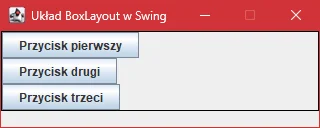 |
"BoxLayout" w "Swing" w osi X, umieszcza wszystkie komponenty w jednej kolumnie ryzykując "wyjściem" poza ekran, a w osi Y, po wstawieniu komponentu, przechodzi do kolejnego rzędu.
Artykuł dobiegł końca 🙂. Poeksperymentuj sam(-a), wtedy wychodzi z tego najlepsza nauka 💡. Bez praktyki, nie nauczysz się programowania - tak to już jest 😊.
NASTĘPNY ARTYKUŁ: GridLayout w Swing. Siatkowy układ komponentów